

Linux-CentOS7 常用软件安装-C++
「前言」文章的大致内容是 Linux 下 C++ 常用软件安装。
赋予普通用户 sudo 权限
(1)先 su - 切换成 root,在 root 下操作
(2)vim /etc/sudoers 打开配置文件,进去之后是这样子的
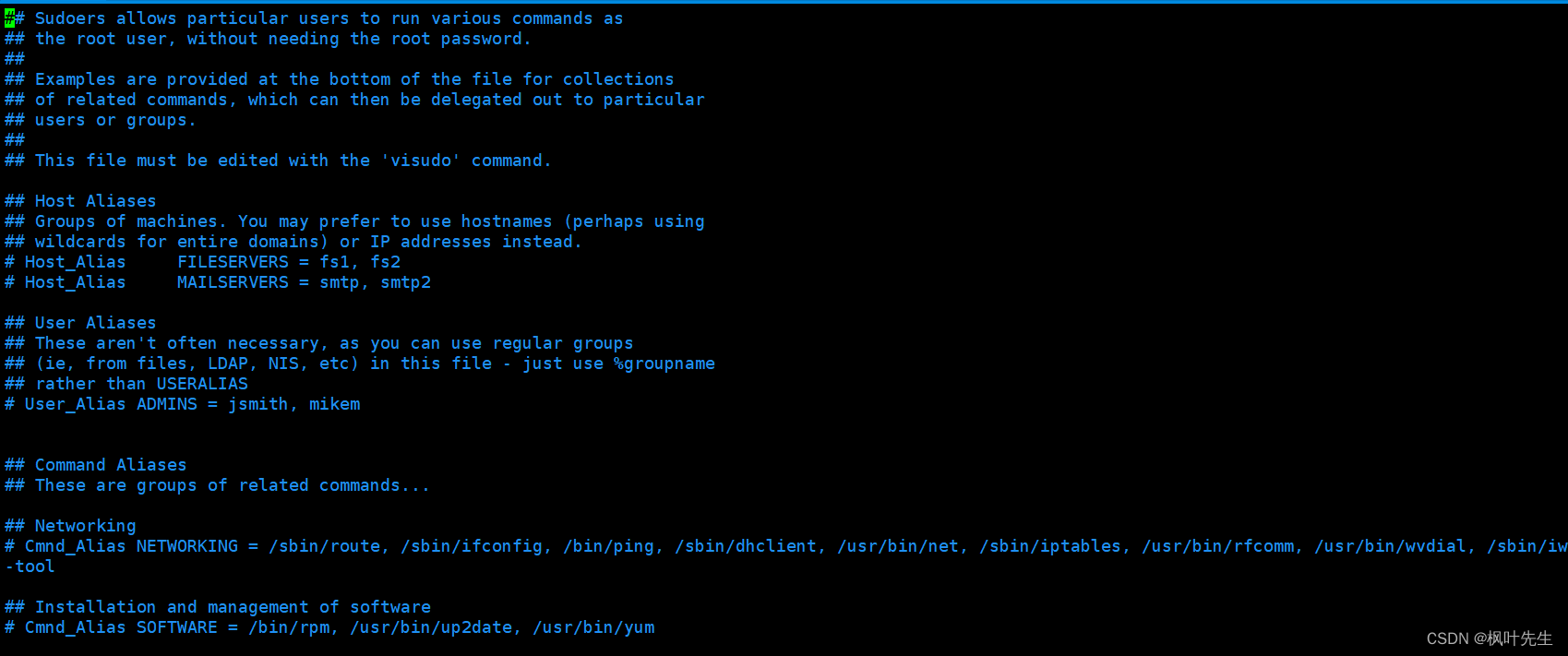
(3)给文本加上行号,set nu
(5)大概在100行左右,命令模式输入 100G,则跳转到100行,图中圈起来的则是要改的
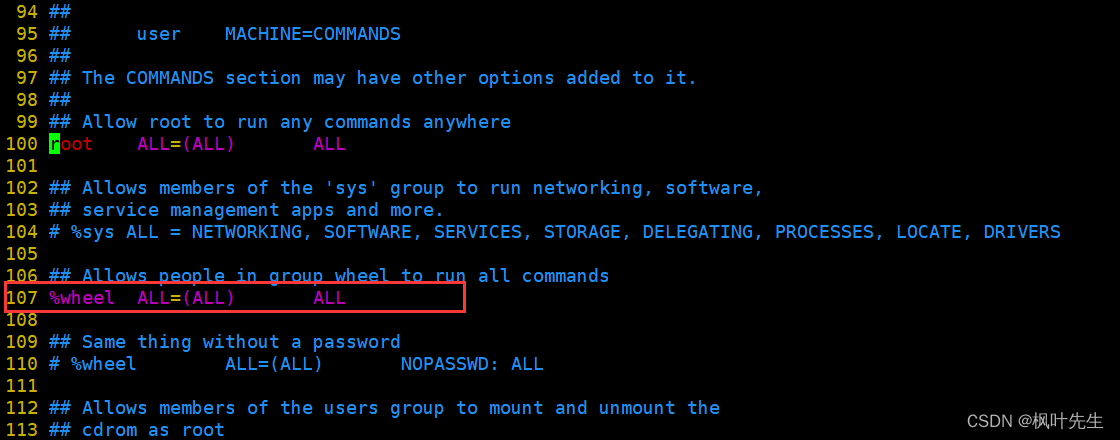
(6)这时候光标停留在 107 行,命令模式下输入yyp复制 107 行这个,在它的下一行进行粘贴,然后修改前面的 %wheel 即可,把它改成自己的用户名字就可以了,其他的不用改。
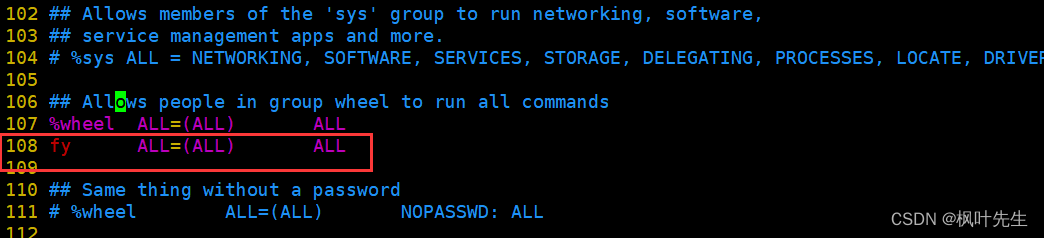
(7)改完之后切换成命令模式保存并退出就可以了,注意这里退出并保存需要 wq!,保存退出后大功构成,赋予权限的普通用户就可以使用 sudo 命令了。
常用软件安装
Linux版本 -- Centos-7
注:安装软件普通用户需要sudo提权
1.1 安装wget工具
wget是一个用于从网络上下载文件的命令行工具。它支持HTTP、HTTPS和FTP协议
首先查看是否已经安装有,安装有就不用再安装
rpm -qa | grep wget
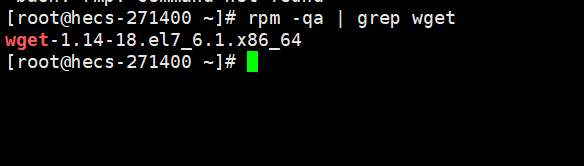
如果没有就进行安装,安装指令:
yum install -y wget
验证是否安装成功

1.2 更换软件源
如果是国外的软件源,需要更换为国内的软件源,如果是国内的软件源就无需更换。更换教程百度即可,我就不再演示(因为我的是国内的)
1.3 安装scl软件源
scl是指Software Collections,是一种在Linux系统上管理并使用多个版本的软件包的工具。它允许用户在同一系统上同时安装和使用多个版本的软件,而不会相互干扰。
首先查看是否已经安装有,安装有就不用再安装
rpm -qa | grep scl

如果没有就进行安装,安装指令:
sudo yum install -y centos-release-scl-rh centos-release-scl
1.4 安装epel软件源
epel是指Extra Packages for Enterprise Linux,是为企业级Linux发行版(如CentOS、RHEL)提供额外软件包的软件源(即非官方软件)。
首先查看是否已经安装有,安装有就不用再安装
rpm -qa | grep epel
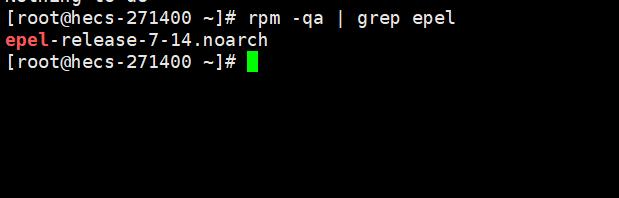
如果没有就进行安装,安装指令:
sudo yum install -y epel-release
1.5 安装lrzsz传输⼯具
lrzsz是一组用于在Linux系统中进行文件传输的工具
查看是否已经安装有,安装有就不用再安装
rpm -qa | grep lrzsz
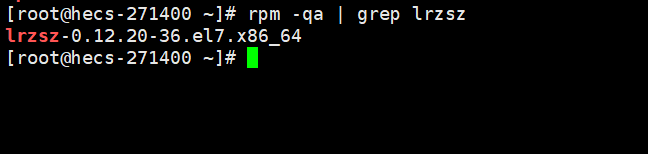
如果没有就进行安装,安装指令:
yum install -y lrzsz
验证是否安装成功
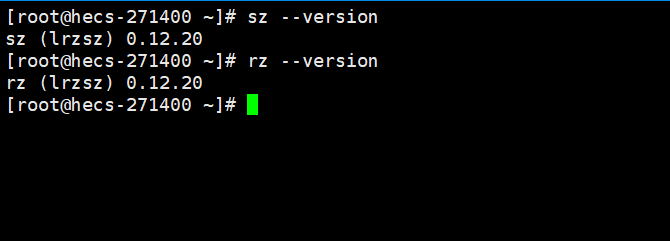
1.6 安装⾼版本gcc/g++编译器
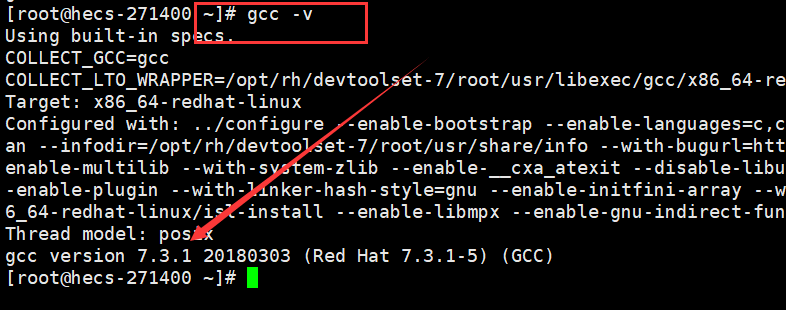
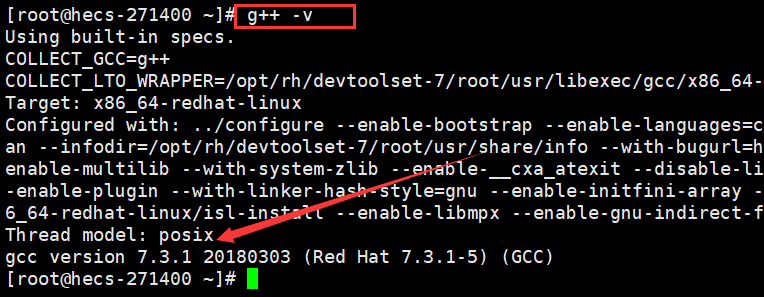
需要安装7.3以上的版本,如果已经安装7.3以上的版本就无需再安装,安装指令:
sudo yum install -y devtoolset-7-gcc devtoolset-7-gcc-c++
此时高版本的编译器还未生效,需要进行配置文件,ls -al ~/查看该目录
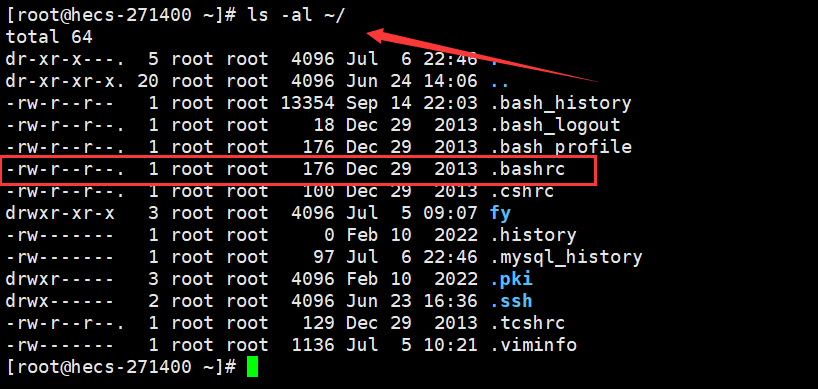
打开该文件vim ~/.bashrc,将下面的代码粘贴到末尾,wq保存退出
source /opt/rh/devtoolset-7/enable
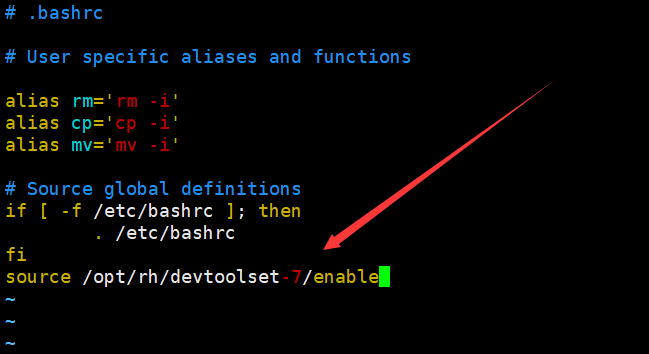
关闭旧的会话,重新连接终端,此时文件配置才会生效,再次查看gcc/g++编译器的版本。
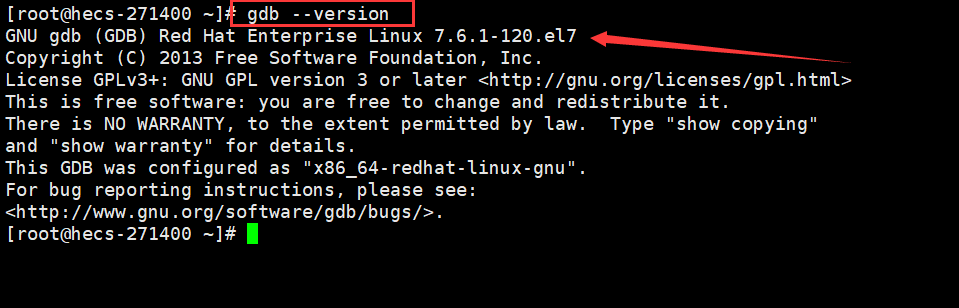
1.7 安装gdb调试器
查看是否已经安装有,安装有就不用再安装
rpm -qa | grep gdb
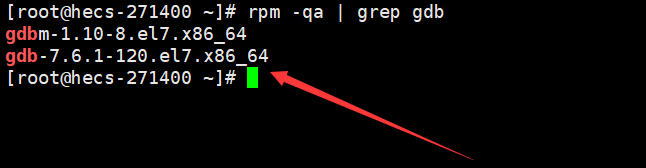
如果没有就进行安装,安装指令:
yum install -y gdb
验证是否安装成功
1.8 安装git
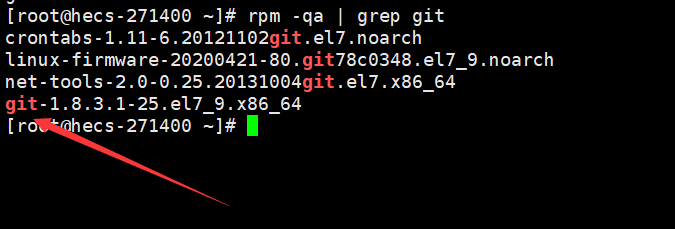
查看是否已经安装有,安装有就不用再安装
rpm -qa | grep git
如果没有就进行安装,安装指令:
sudo yum install -y git
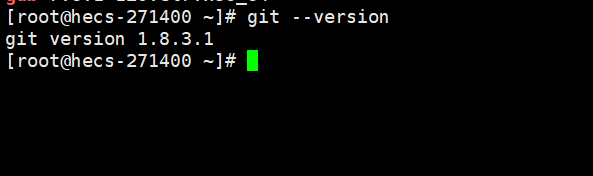
验证是否安装成功
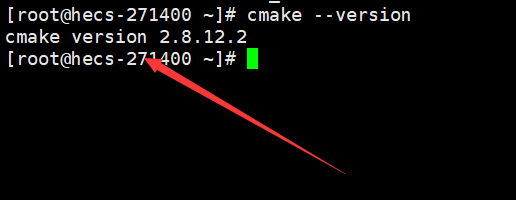
1.9 安装cmake
CMake是一个跨平台的开源构建工具,用于管理软件项目的构建过程
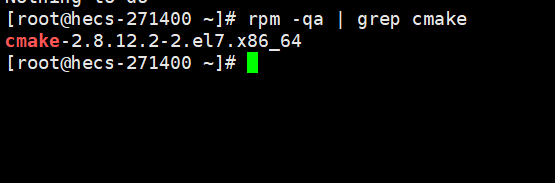
查看是否已经安装有,安装有就不用再安装
rpm -qa | grep cmake
如果没有就进行安装,安装指令:
sudo yum install -y cmake
验证是否安装成功
1.10 安装boost库
查看是否已经安装有,安装有就不用再安装
rpm -qa | grep boost
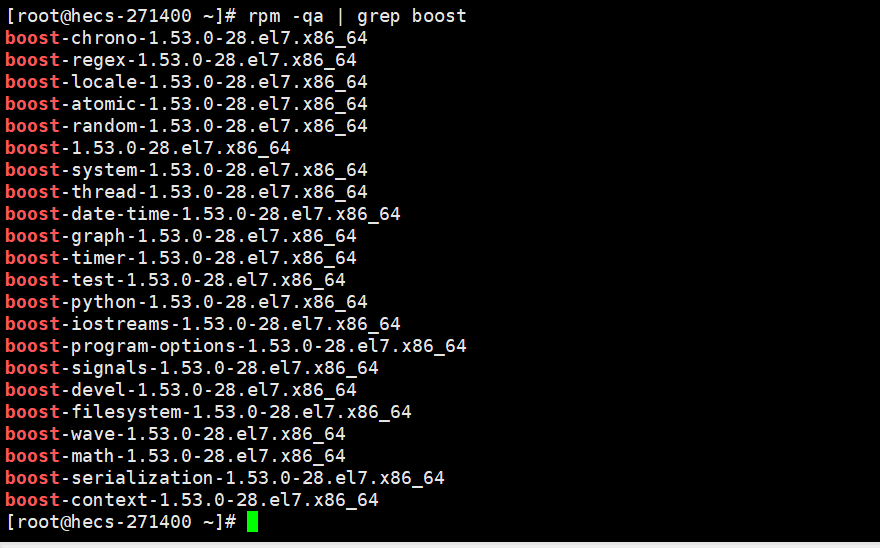
如果没有就进行安装,安装指令:
yum install -y boost-devel.x86_64
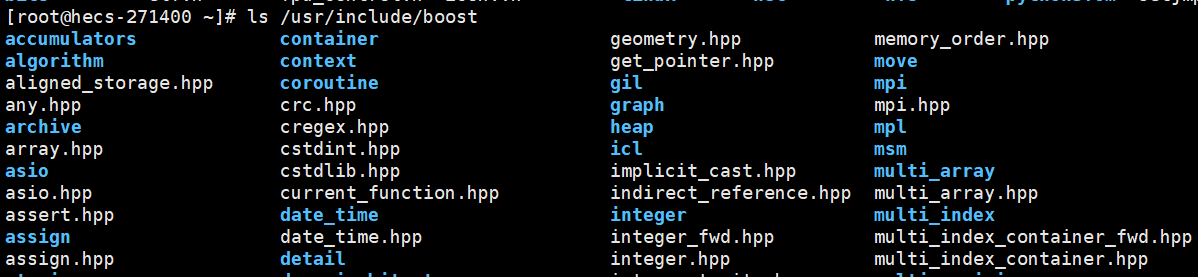
安装完成后,在该路径下会有相关的头文件ls /usr/include/boost
1.11 安装Jsoncpp库
查看是否已经安装有,安装有就不用再安装
rpm -qa | grep jsoncpp
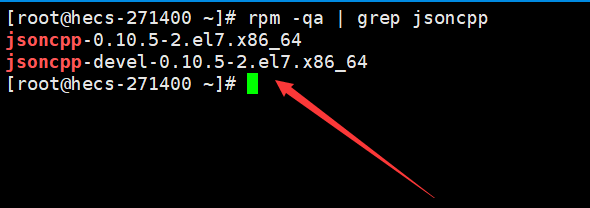
如果没有就进行安装,安装指令:
yum install -y jsoncpp-devel
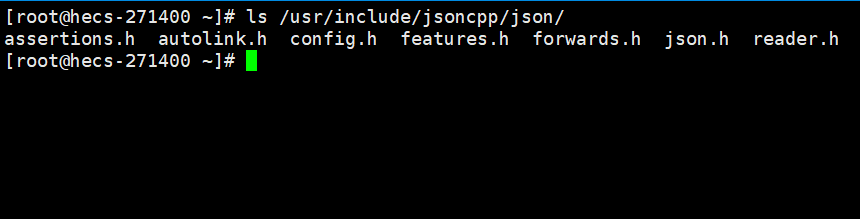
安装完成后,在该路径下会有相关的头文件ls /usr/include/jsoncpp/json/
1.12 安装MySQL
已经写过安装教程,不再赘述,安装版本为5.7
传送链接:【MySQL系列】在Centos7环境安装MySQL_centos mysql_枫叶先生的博客-CSDN博客
1.13 安装Websocketpp库
提供的是压缩包,在工具文件夹里面,上传终端后,使用unzip命令进行解压
unzip websocketpp-master.zip
链接:https://pan.baidu.com/s/1EJz87PMXwi1Mon7x3PWbhw
提取码:dcxm
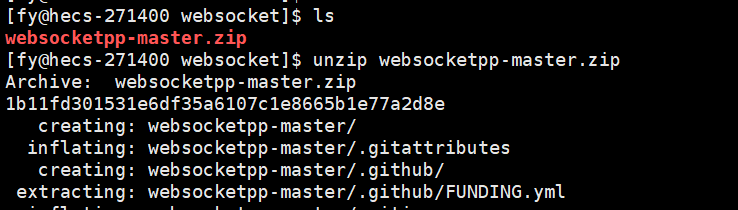
或者是去github进行clone,链接,跟后面教程不一样(文件名不同)
Websocketpp依赖于cmake,需要使用cmmake进行编译,生成cmakefile文件,
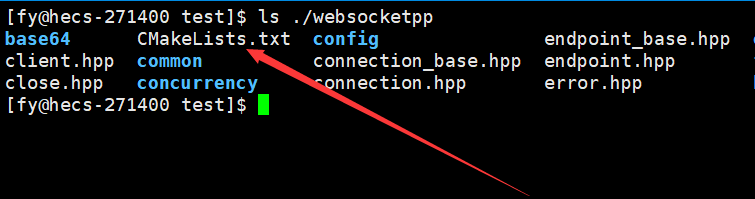
新建一个临时的空文件夹build,在该文件夹下执行该命令,生成的临时文件都会放在该目录下,防止混乱
cmake -DCMAKE_INSTALL_PREFIX=/usr ../websocketpp-master
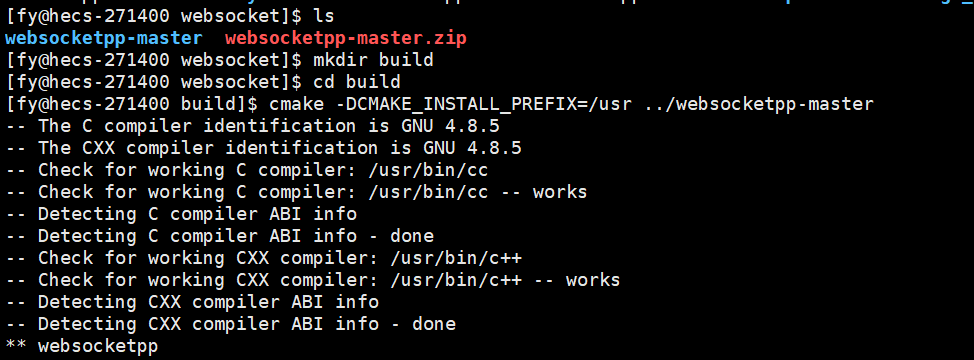
编译完成
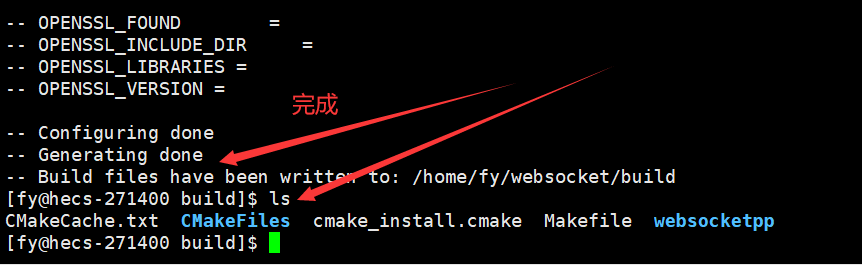
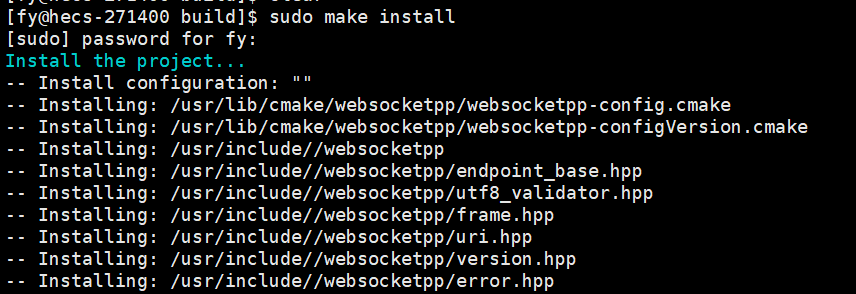
Websocketpp不生成第三方库,即编译的时候不需要链接库,直接包含头文件即可,安装头文件在/usr/include/下,执行下列该命令
sudo make install
注:以上安装,普通用户都需要sudo提权
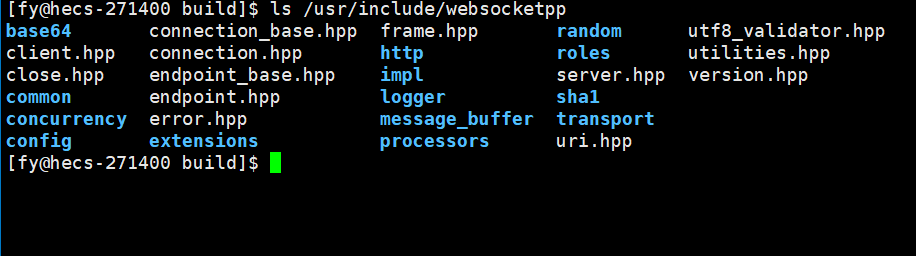
查看一下头文件是否已经安装,后序还要进行使用代码进行测试是否安装成功
ls /usr/include/websocketpp
------------- END -------------
「 作者 」 枫叶先生
「 更新 」 2023.9.16
「 声明 」 余之才疏学浅,故所撰文疏漏难免,
          或有谬误或不准确之处,敬请读者批评指正。
Linux-CentOS7 常用软件安装-C++
https://fenyee.top/archives/06e9d8e4-2147-4cd5-888c-fbe67b780fef
评论